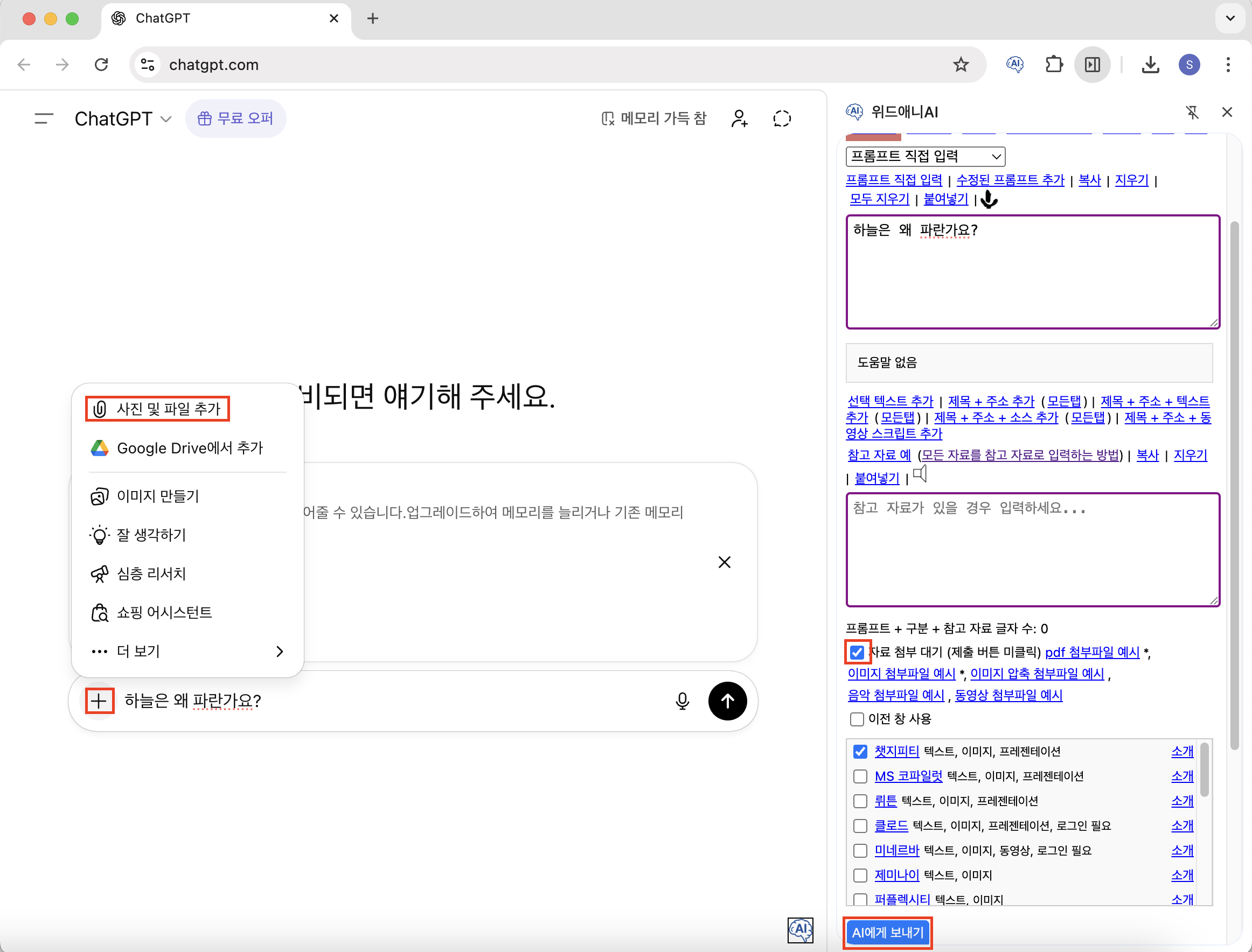
1 PDF 파일 첨부
자료 첨부 대기 (제출 버튼 미클릭) 체크 박스 체크후 해당 AI 사이트가 뜨면 거기서 PDF 파일을 첨부할 수 있습니다.
pdf 첨부파일 예:
https://drive.google.com/file/d/19IB_Wg3vN7wVnlkr0aCuxM4zqOeZB5bj/view?usp=sharing
2 이미지 파일 첨부
자료 첨부 대기 (제출 버튼 미클릭) 체크 박스 체크후 해당 AI 사이트가 뜨면 거기서 이미지 파일을 첨부할 수 있습니다.
이미지 첨부파일 예:
https://drive.google.com/file/d/1_jQI6fGv5_4zFovXpEhmpYpoO0a5s5nA/view?usp=sharing
이미지 압축 첨부파일 예:
https://drive.google.com/file/d/1Vjpe6xv2ooUXQFaLvDbxzZwNTwJsS6nL/view?usp=sharing
3 전체 혹은 스크롤 화면 캡처 후 이미지 첨부
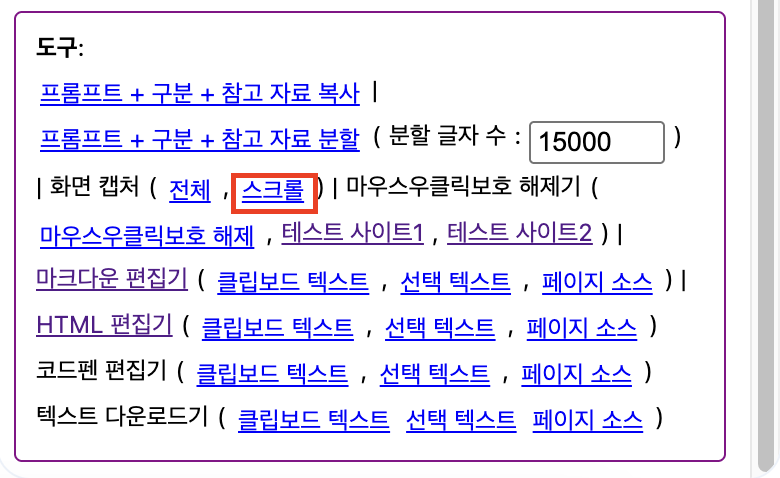
도구의 화면 캡처기의 전체 혹은 스크롤 버튼을 눌러 화면 캡처후
자료 첨부 대기 (제출 버튼 미클릭) 체크 박스 체크후 해당 AI 사이트가 뜨면 거기서 전체 혹은 스크롤 화면 캡처 이미지 파일을 첨부할 수 있습니다.
스크롤 화면 캡처 첨부파일 예:
4 음악 파일 첨부
자료 첨부 대기 (제출 버튼 미클릭) 체크 박스 체크후 해당 AI 사이트가 뜨면 거기서 음악 파일을 첨부할 수 있습니다.
음악 첨부파일 예:
https://drive.google.com/file/d/16ral8rT3WWELl8jslQ1B5C4eKtazyudc/view?usp=sharing
5 동영상 파일 첨부
자료 첨부 대기 (제출 버튼 미클릭) 체크 박스 체크후 해당 AI 사이트가 뜨면 거기서 동영상 파일을 첨부할 수 있습니다.
동영상 첨부파일 예:
https://drive.google.com/file/d/1qGLxjqPKoI0UsjmvAYV9ddCQvn-sEs5_/view?usp=sharing